LaLa-Link
LaLa-Link は、ららとらS専用のブリッジアプリです。ドングルが受け取ったトラッカーデータを SlimeVR Server へ送ります。画面操作の詳細は、アプリ内 ヘルプ の「使い方・利用規約」も参照してください。
配布物は ダウンロード です。
できること
- ドングル経由でトラッカーのデータを受け取り、SlimeVR Server へ送信する
- トラッカーのペアリングと、登録の解除
- 電波環境に合わせたチャンネル最適化
- トラッカー / ドングルのファームウェア更新(公式
.binのみ) - 公式サイトからのお知らせ表示(本体ファイルの配布はしません)
対応 OS は Windows 11 です。
Windows での初回起動
配布 zip の実行ファイルにはコード署名が付いていません。初回に Microsoft Defender SmartScreen が「Windows によって PC が保護されました」と出すことがあります。
- 詳細情報 を開く
- 実行 を選ぶ
公式の購入済みダウンロードから展開したファイルであれば、この手順で起動して問題ありません。出所が不明な再配布ファイルは実行しないでください。
画面の見方
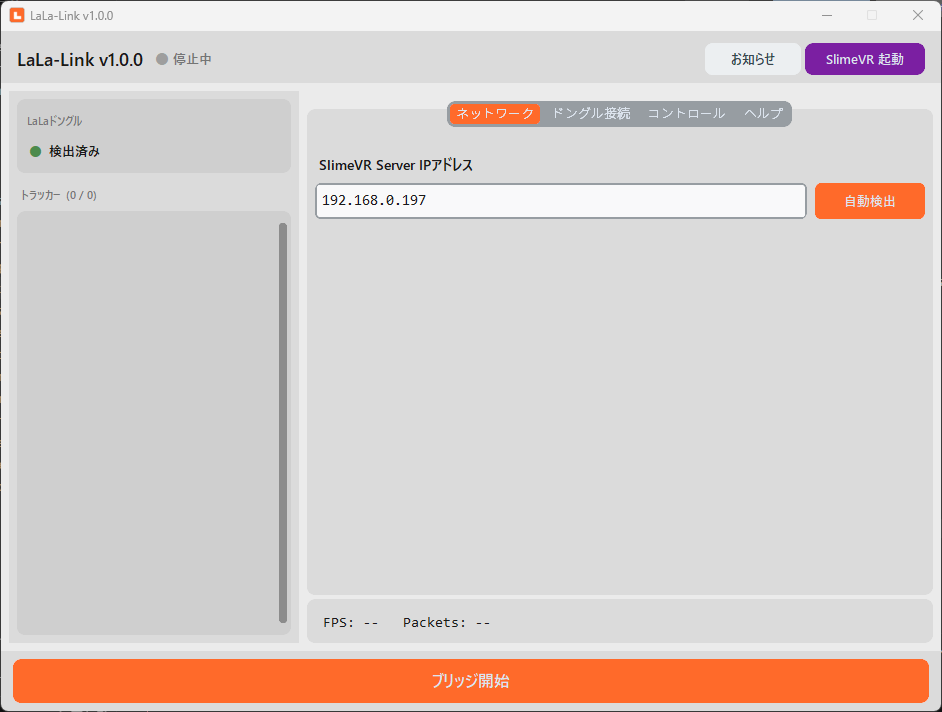
| 場所 | 内容 |
|---|---|
| 左ペイン | トラッカー一覧(接続、電池残量、RSSI、ファーム更新) |
| ドングル接続 | 検出したドングル、ドングル登録、再検索 |
| ネットワーク | SlimeVR Server の IP、自動検出 |
| コントロール | ペアリング、全解除、チャンネル最適化、ドングルのファーム更新 |
| フッター | ブリッジ開始 / 停止 |
| ヘッダー | 接続状態、お知らせ |
同じ PC で SlimeVR Server を動かす場合、IP は 127.0.0.1 でよいことが多いです。ブリッジ開始 のときに入力した IP が保存されます。Server が応答しないときは、起動する / それでも続行 / キャンセル を選べます。
初回のつなぎ方は セットアップ が正本です。
チャンネル最適化
周囲の 2.4GHz 帯の混み具合を見て、ドングルのチャンネルを選び直します。家庭用 Wi-Fi の SSID 設定ではありません。
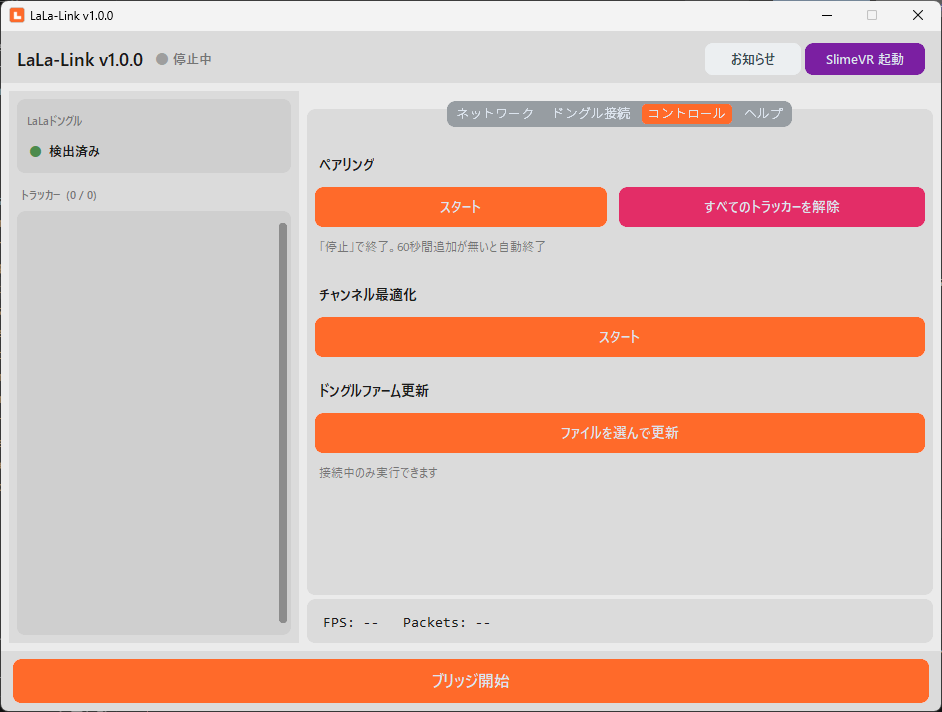
- コントロール の チャンネル最適化 → スタート
- 完了までおおよそ 1〜2 分です。初回は約 1 分、2 回目以降は約 2 分です。画面の残り時間は約 2 分でカウントします
- その間トラッカーは一時切断され、画面操作はロックされます
- 通信が途切れやすいときに使います
ファームウェア更新
トラッカーとドングルの更新は LaLa-Link から行います。公式配布の .bin 以外は使わないでください。 確認ダイアログに「(公式FW確認済み)」と出たときだけ続行できます。それ以外は「公式FWを選択してください。」と表示されます。
入手先は ダウンロード です。
共通の注意
- 先に ブリッジ開始 でドングルとつなぐ
- 更新中は USB を抜かない、電源を切らない、ペアリングしない、アプリを終了しない
- 更新中は SlimeVR へのデータ送信が止まります
- 失敗したときは、同じ操作を繰り返さず お問い合わせ へ(未確認の復旧手順は書いていません)
ドングル
- コントロール の ドングルファーム更新 にある ファイルを選んで更新 から
.binを選ぶ - 確認ダイアログで続行する
- 完了後、必要ならドングルの再接続と ブリッジ開始 を行う
トラッカー
- 対象トラッカーの電源ボタンを 5 秒以上 押して OTA 待機にする(カードが「OTA待機中 — 更新可能」になる)。待機中の LED は、約 1 秒ごとのゆっくり点滅です
- そのカードの ファーム更新 から公式
.binを選ぶ。転送中の LED は速い点滅に変わります - 成功すると LED が短く 3 回点滅したあと 自動で電源が切れます
- もう一度電源を入れて、新しいファームウェアで起動する
電源ボタンの動作は 電源ボタン です。
お知らせ
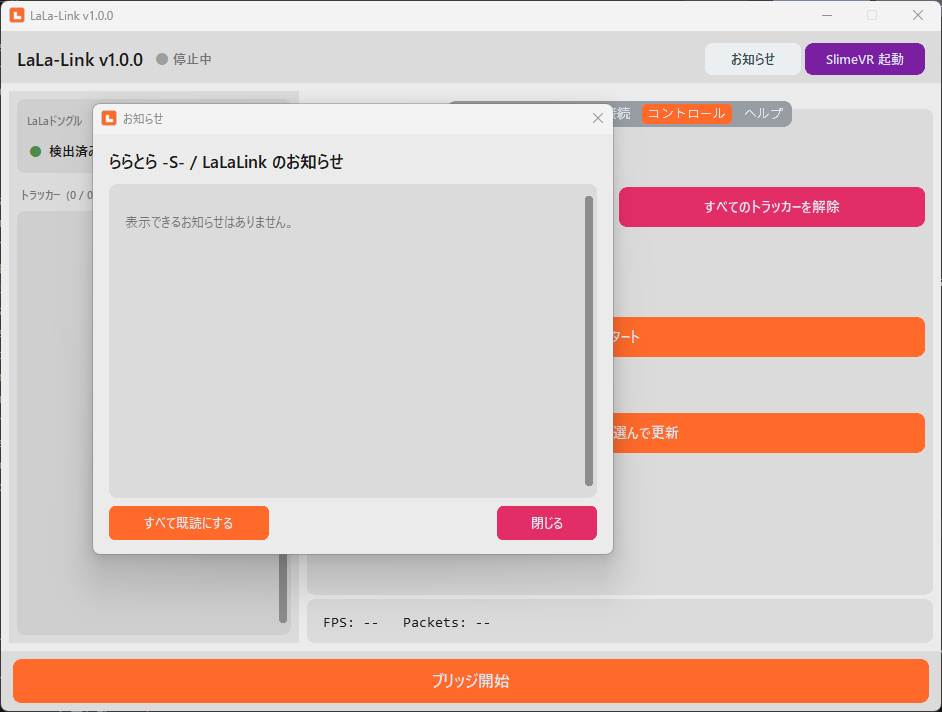
起動時に公式サイトのお知らせを確認します。未読があれば画面上部にバナーが出ます。ヘッダーの お知らせ からも開けます。
LaLa-Link 本体やファームウェアはお知らせからは配布されません。BOOTH の購入済みダウンロード から取得してください。